Eine Karte mit einer Playlist verknüpfen
Eine NFC-Karte startet eine Playlist, wenn dein Kind sie auf die MusicBox legt. So bringst du beide zusammen.
Was alle überrascht: die MusicBox liest die Karte, nicht dein Telefon. Die App sagt der Box nur, dass die nächste Karte, die sie liest, mit dieser Playlist verknüpft werden soll.
- 01
Öffne deine Bibliothek
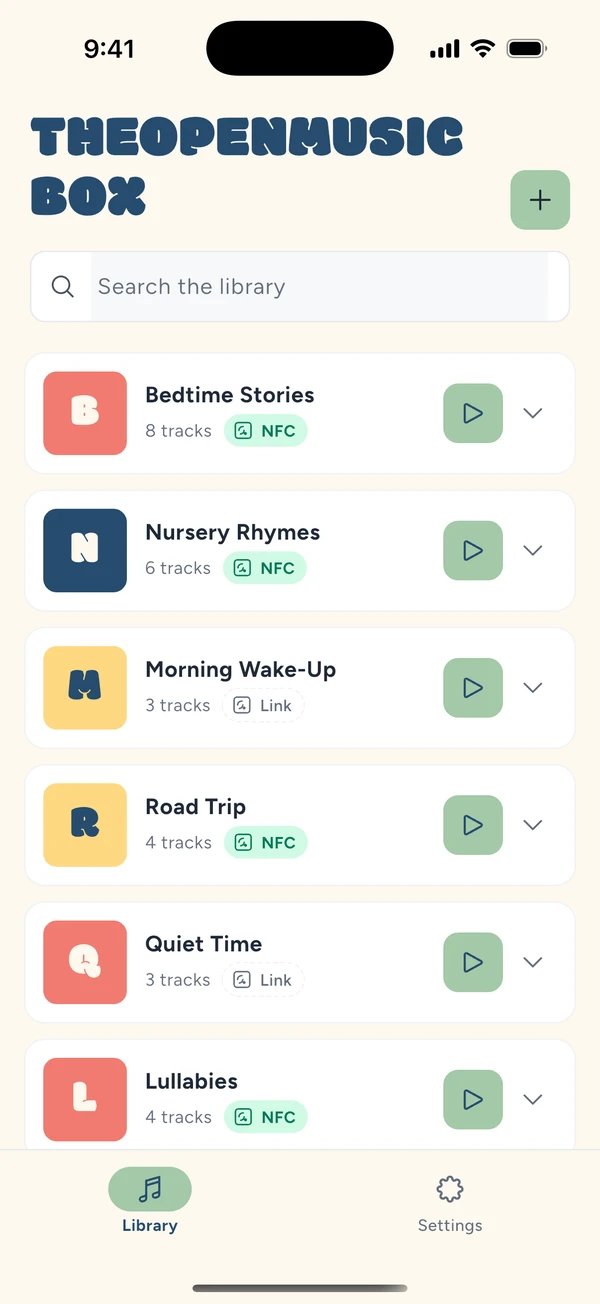
Im Reiter Bibliothek siehst du alle deine Playlists. Die mit einer Karte tragen ein kleines Feld; die anderen bieten an, eine zu verknüpfen.
- 02
Wähle die Playlist
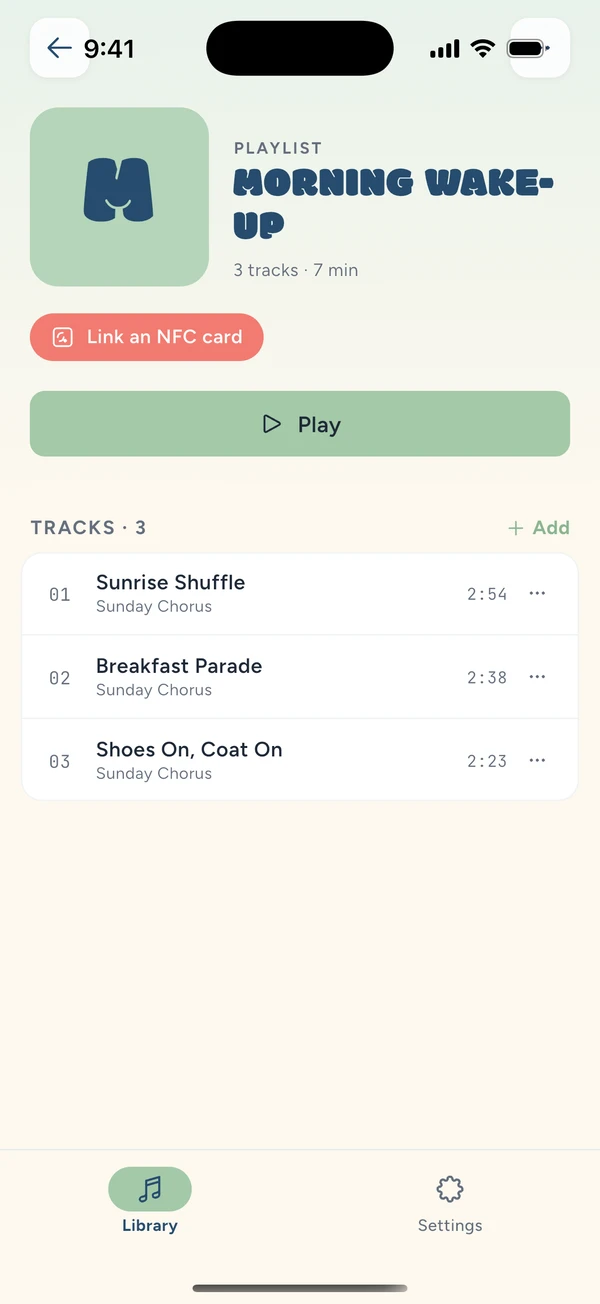
Öffne die, die du verknüpfen willst. Unter ihrem Titel lädt dich ein kleines Feld ein, eine Karte zu verknüpfen.
- 03
Leg die Karte auf die MusicBox
Der Bildschirm wechselt in den Vollbildmodus und der Leser beginnt zu pulsieren: die Box wartet auf eine Karte. Leg sie flach auf die MusicBox, nicht auf das Telefon.
Kommt nichts, endet die Sitzung nach einer Weile von selbst. Du kannst sie neu starten.
- 04
Die Karte ist verknüpft
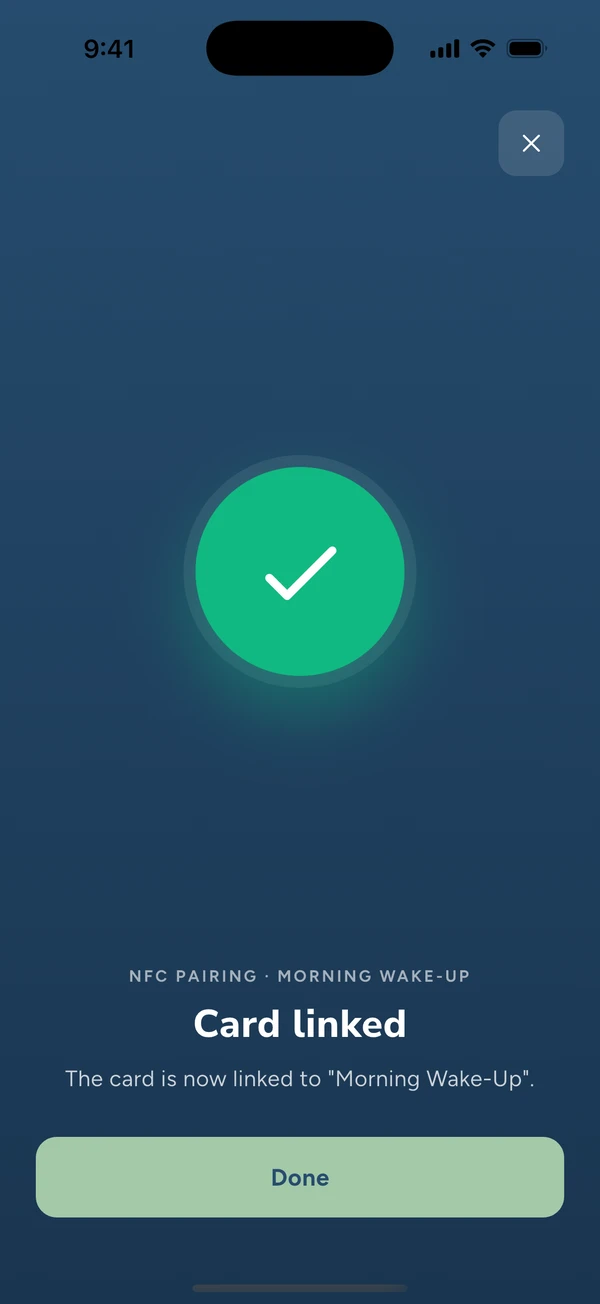
Die Karte gehört jetzt zu dieser Playlist. Wenn du sie auf die Box legst, startet die Wiedergabe.
- 05
Zurück bei der Playlist
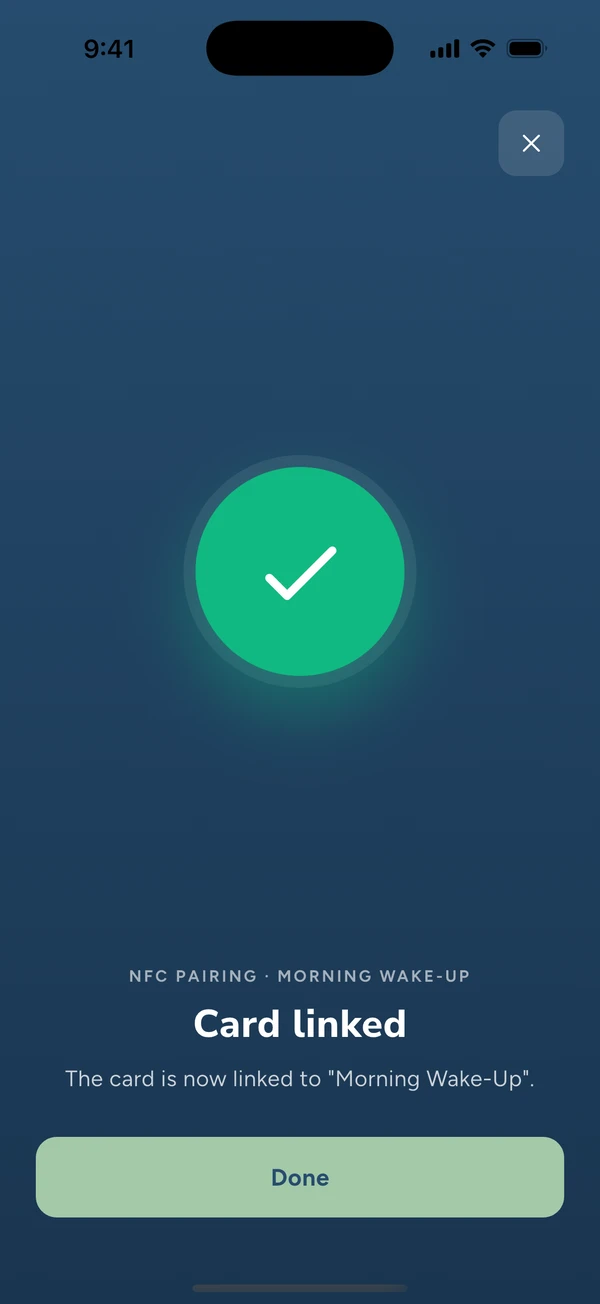
Das Feld hat die Einladung ersetzt, und es nennt die verknüpfte Karte.
- 06
Eine verlorene oder kaputte Karte ersetzen
Die Playlist geht mit der Karte nicht verloren. Öffne sie erneut: das Feld trägt eine Schaltfläche „Ändern“. Du legst eine neue Karte auf, sie tritt an die Stelle der alten, und die alte löst nichts mehr aus.
Ist die Karte, die du auflegst, schon mit einer anderen Playlist verknüpft, sagt die App das und lässt dich zwischen Abbrechen und Ersetzen wählen.
Irgendwo hängen geblieben?
Wenn eine Anleitung deine Frage nicht beantwortet, stell sie im Discord. Wir sind da, und andere Eltern auch.