Asociar una tarjeta a una lista de reproducción
Una tarjeta NFC lanza una lista de reproducción cuando el niño la apoya sobre la MusicBox. Así se casan las dos.
El punto que sorprende a todo el mundo: es la MusicBox la que lee la tarjeta, no tu teléfono. La aplicación solo le dice a la caja que la próxima tarjeta leída deberá vincularse a esta lista de reproducción.
- 01
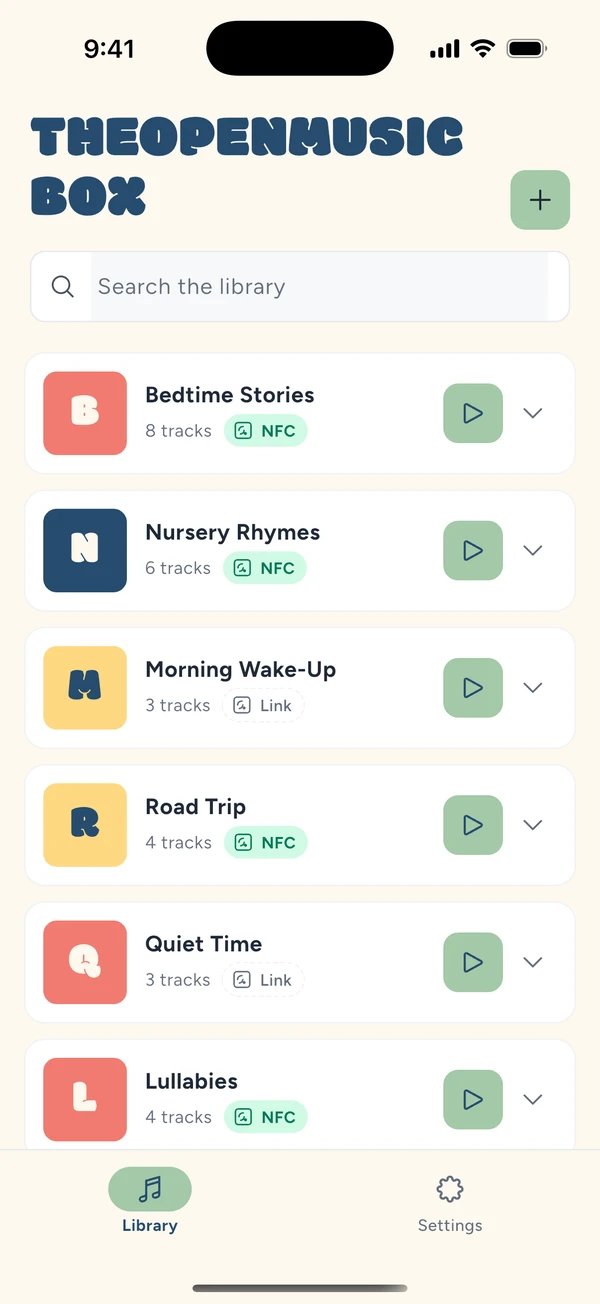
Abre tu biblioteca
En la pestaña Biblioteca ves todas tus listas de reproducción. Las que ya tienen una tarjeta llevan una etiqueta; las demás proponen vincular una.
- 02
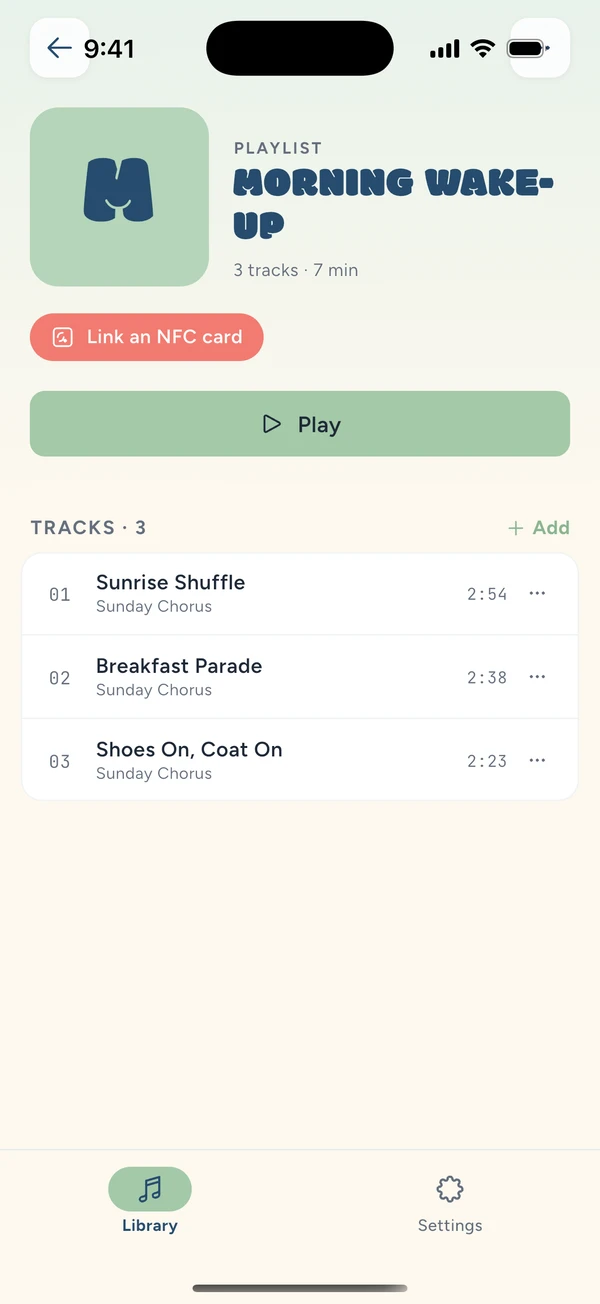
Elige la lista de reproducción
Abre la que quieres asociar. Bajo su título, una etiqueta invita a vincular una tarjeta.
- 03
Apoya la tarjeta sobre la MusicBox
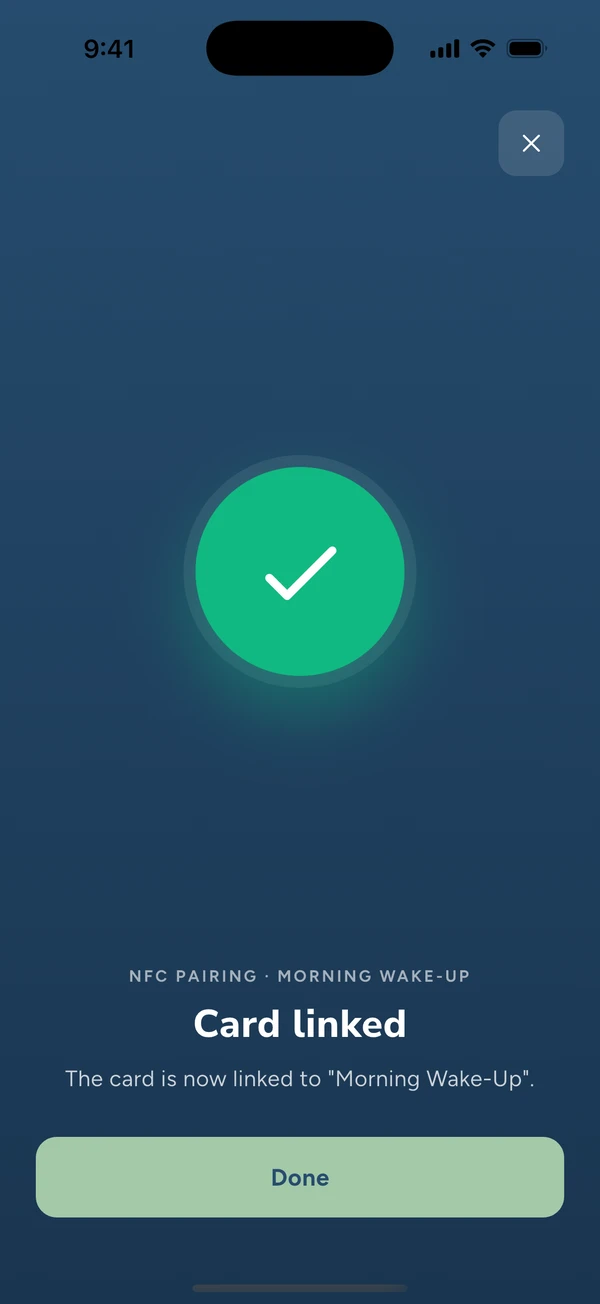
La pantalla pasa a pantalla completa y el lector empieza a latir: la caja espera una tarjeta. Apóyala plana sobre la MusicBox, no sobre el teléfono.
Si no llega nada, la sesión se detiene sola al cabo de un rato. Puedes volver a lanzarla.
- 04
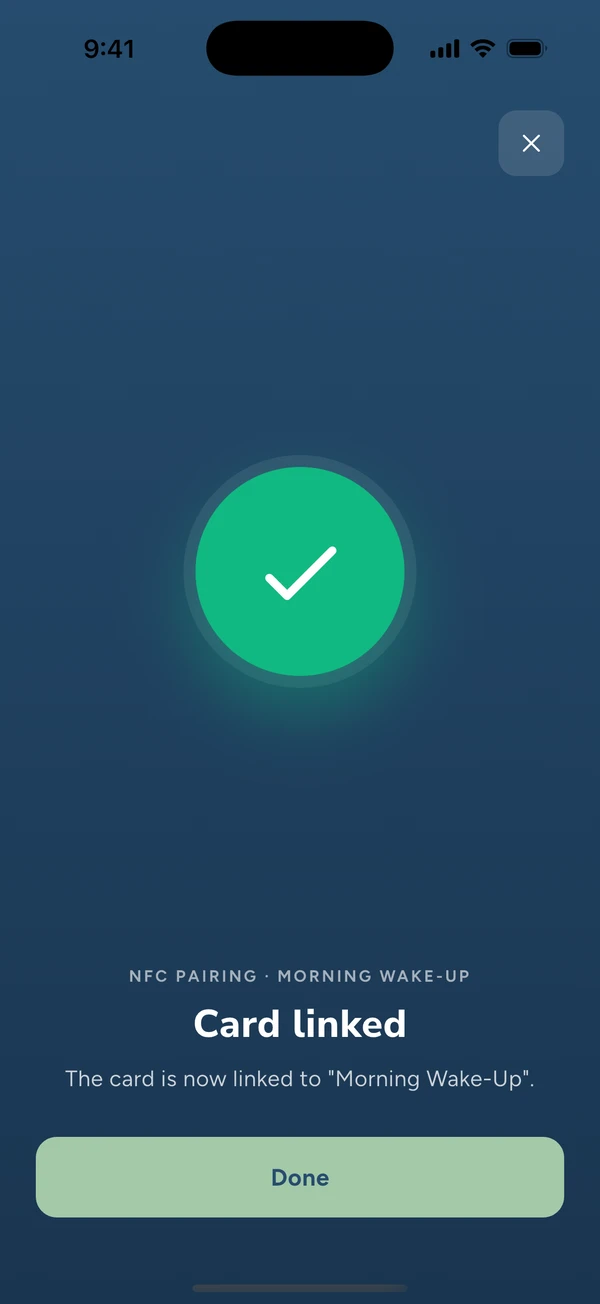
La tarjeta está vinculada
La tarjeta pertenece ahora a esta lista de reproducción. Apoyarla sobre la caja lanzará la reproducción.
- 05
De vuelta en la lista de reproducción
La etiqueta ha reemplazado a la invitación, y nombra la tarjeta asociada.
- 06
Reemplazar una tarjeta perdida o rota
La lista de reproducción no se pierde con la tarjeta. Vuelve a abrirla: la etiqueta lleva un botón Cambiar. Apoyas una tarjeta nueva, ocupa el lugar de la anterior, y la anterior ya no activa nada.
Si la tarjeta que apoyas ya está vinculada a otra lista de reproducción, la aplicación te lo dice y te deja elegir entre cancelar y reemplazar.
¿Te has quedado atascado?
Si una guía no responde a tu pregunta, ven a hacerla en el Discord. Estamos allí, y otros padres también.