Associare una carta a una playlist
Una carta NFC avvia una playlist quando il bambino la appoggia sulla MusicBox. Ecco come sposare le due cose.
Il punto che sorprende tutti: è la MusicBox che legge la carta, non il tuo telefono. L'app dice soltanto alla scatola che la prossima carta letta dovrà essere collegata a questa playlist.
- 01
Apri la tua libreria
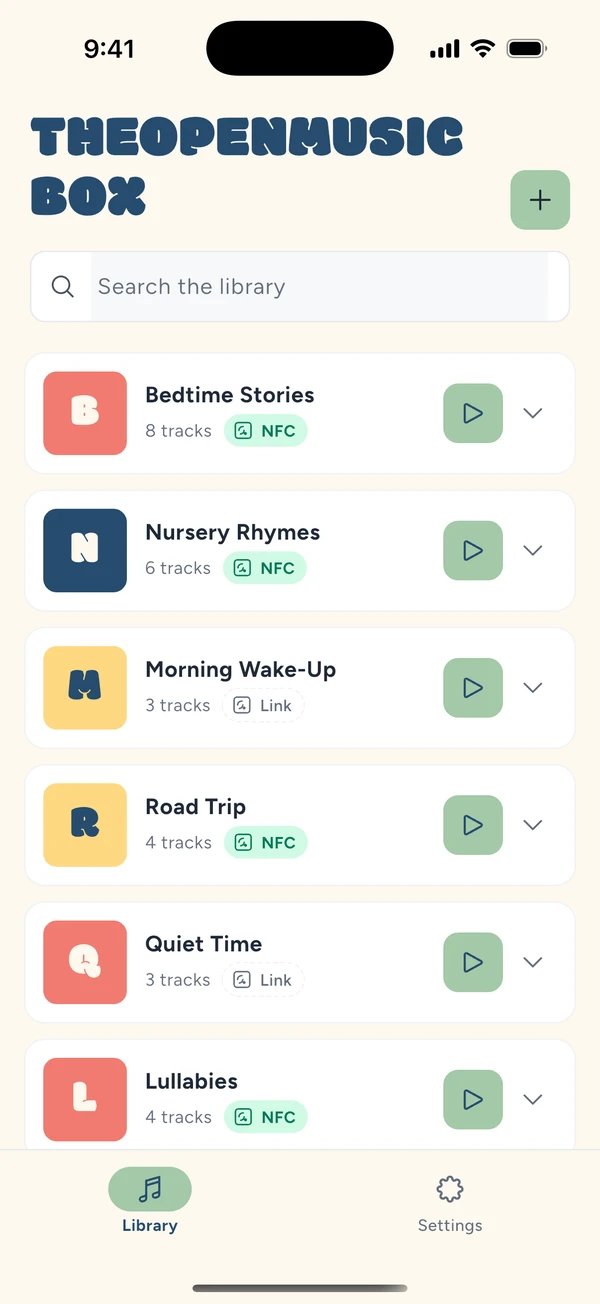
Nella scheda Libreria vedi tutte le tue playlist. Quelle che hanno già una carta portano un'etichetta; le altre propongono di collegarne una.
- 02
Scegli la playlist
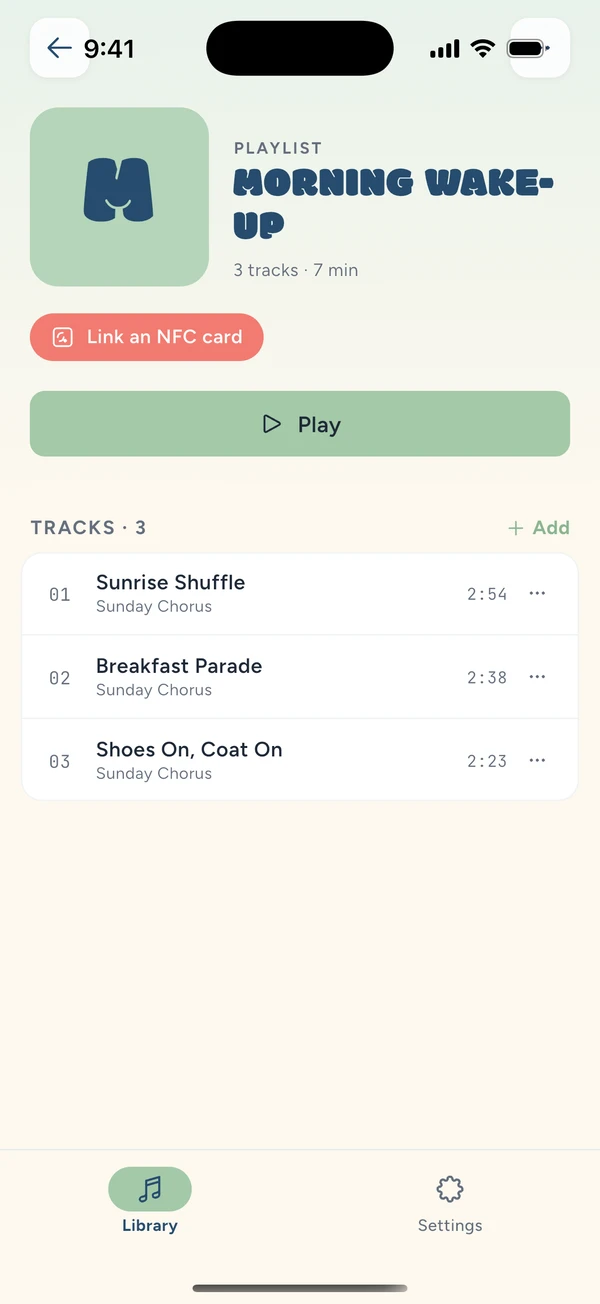
Apri quella che vuoi associare. Sotto il titolo, un'etichetta invita a collegare una carta.
- 03
Appoggia la carta sulla MusicBox
Lo schermo passa a schermo intero e il lettore inizia a pulsare: la scatola aspetta una carta. Appoggiala piatta sulla MusicBox, non sul telefono.
Se non arriva niente, la sessione si ferma da sola dopo un po'. Puoi rilanciarla.
- 04
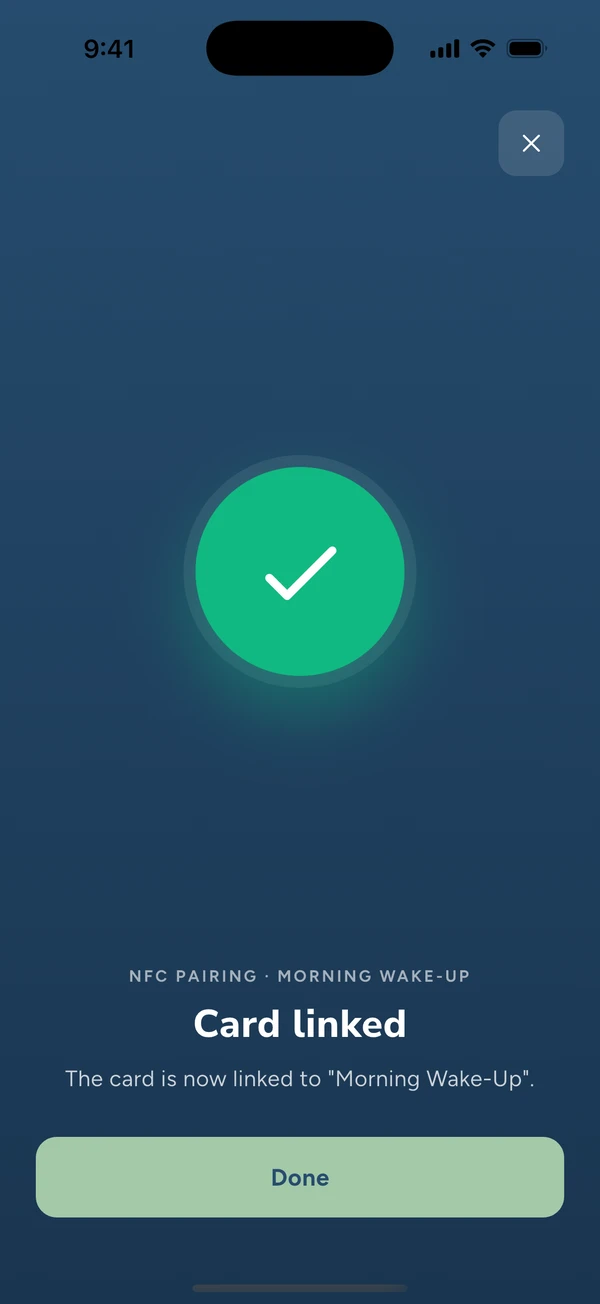
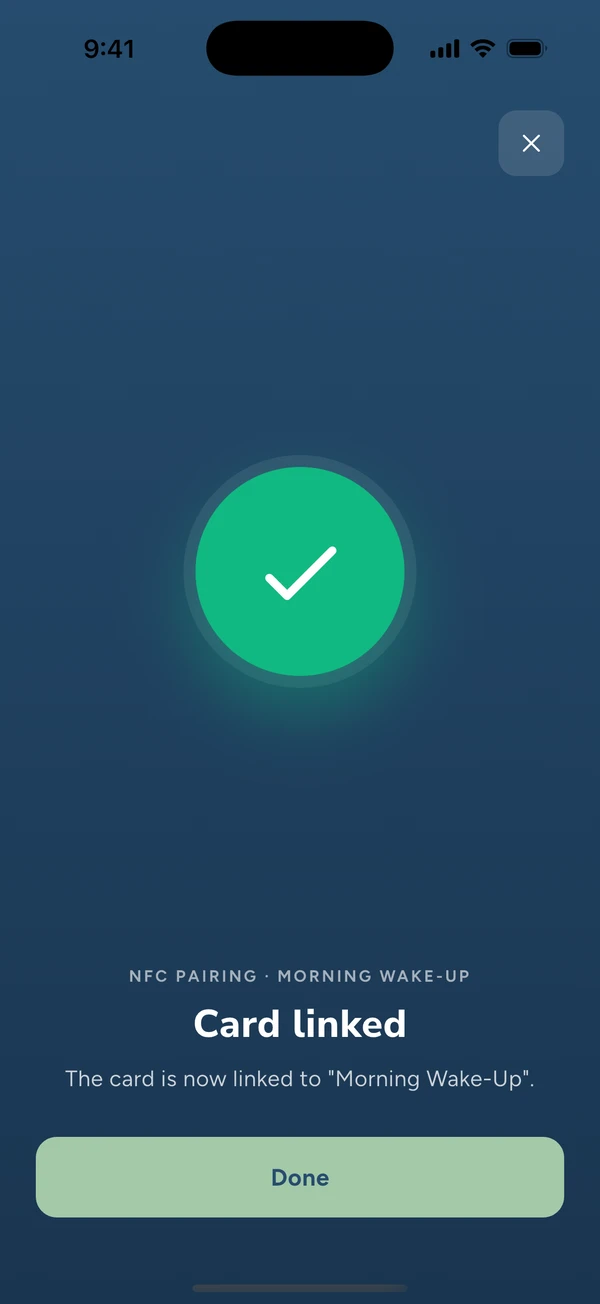
La carta è collegata
La carta appartiene ora a questa playlist. Appoggiarla sulla scatola avvierà la riproduzione.
- 05
Di ritorno sulla playlist
L'etichetta ha sostituito l'invito, e nomina la carta associata.
- 06
Sostituire una carta persa o rotta
La playlist non si perde con la carta. Riaprila: l'etichetta porta un pulsante Cambia. Appoggi una carta nuova, prende il posto della vecchia, e la vecchia non attiva più niente.
Se la carta che appoggi è già collegata a un'altra playlist, l'app te lo dice e ti lascia scegliere tra annullare e sostituire.
Sei bloccato da qualche parte?
Se una guida non risponde alla tua domanda, vieni a farla sul Discord. Ci siamo noi, e altri genitori come te.