Een kaart aan een playlist koppelen
Een NFC-kaart start een playlist wanneer je kind ze op de MusicBox legt. Zo breng je de twee samen.
Wat iedereen verrast: de MusicBox leest de kaart, niet je telefoon. De app zegt de box alleen dat de volgende kaart die hij leest, aan deze playlist gekoppeld moet worden.
- 01
Open je bibliotheek
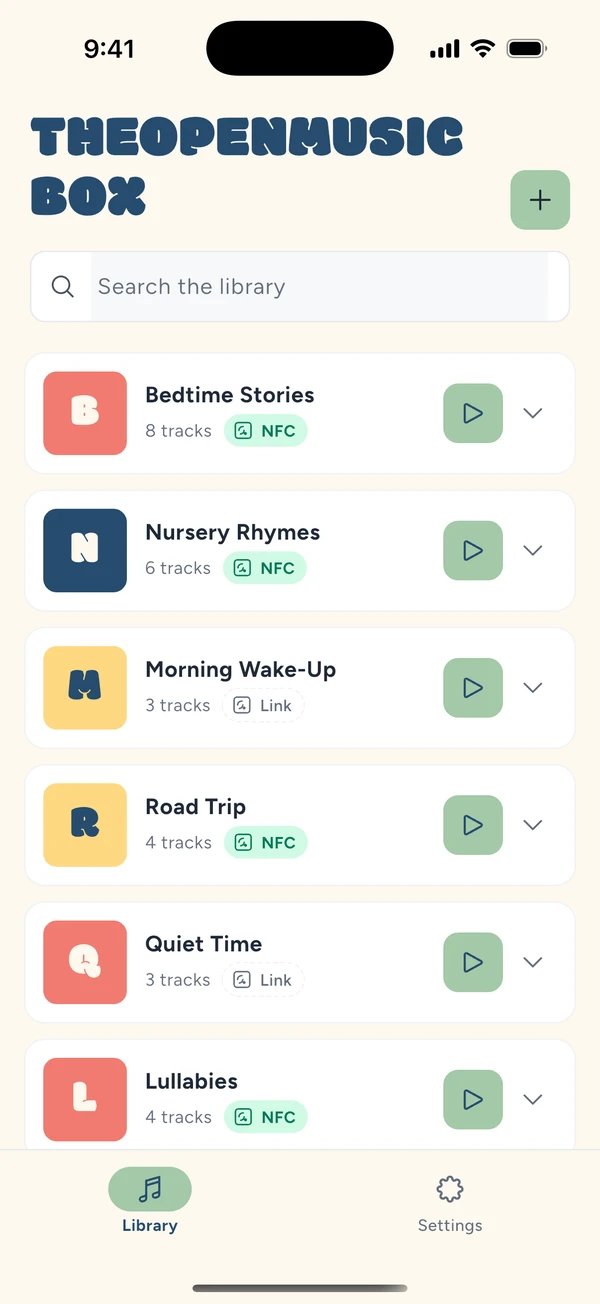
In het tabblad Bibliotheek zie je al je playlists. Die met een kaart dragen een label; de andere bieden aan er een te koppelen.
- 02
Kies de playlist
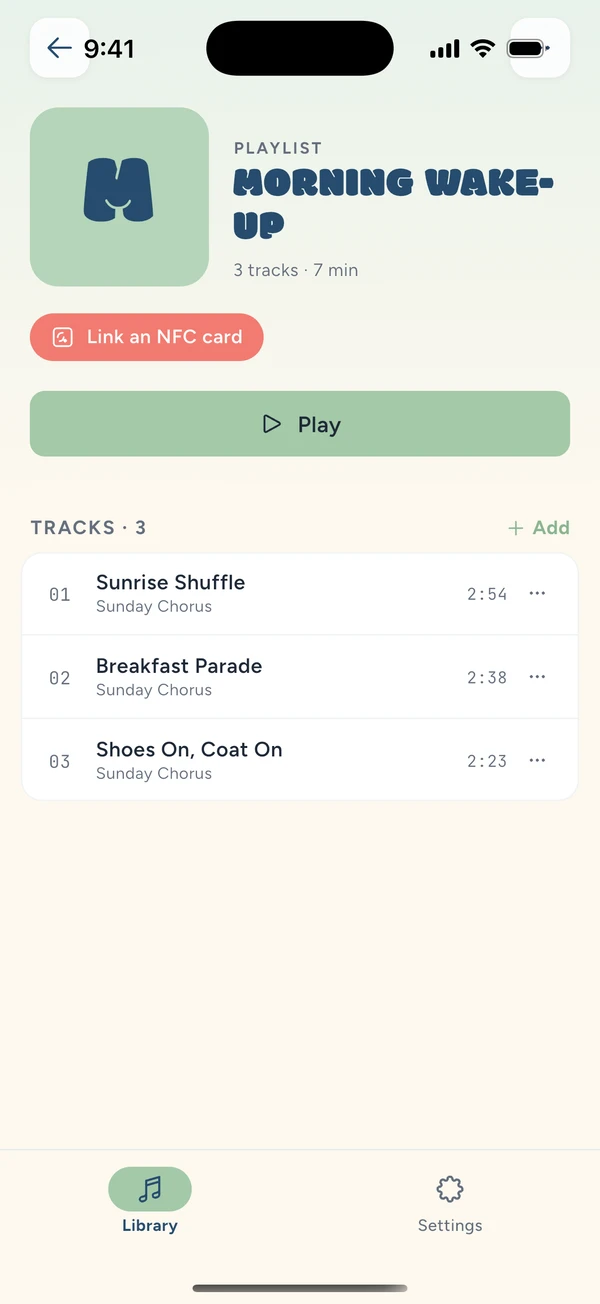
Open die je wilt koppelen. Onder de titel nodigt een klein label je uit om een kaart te koppelen.
- 03
Leg de kaart op de MusicBox
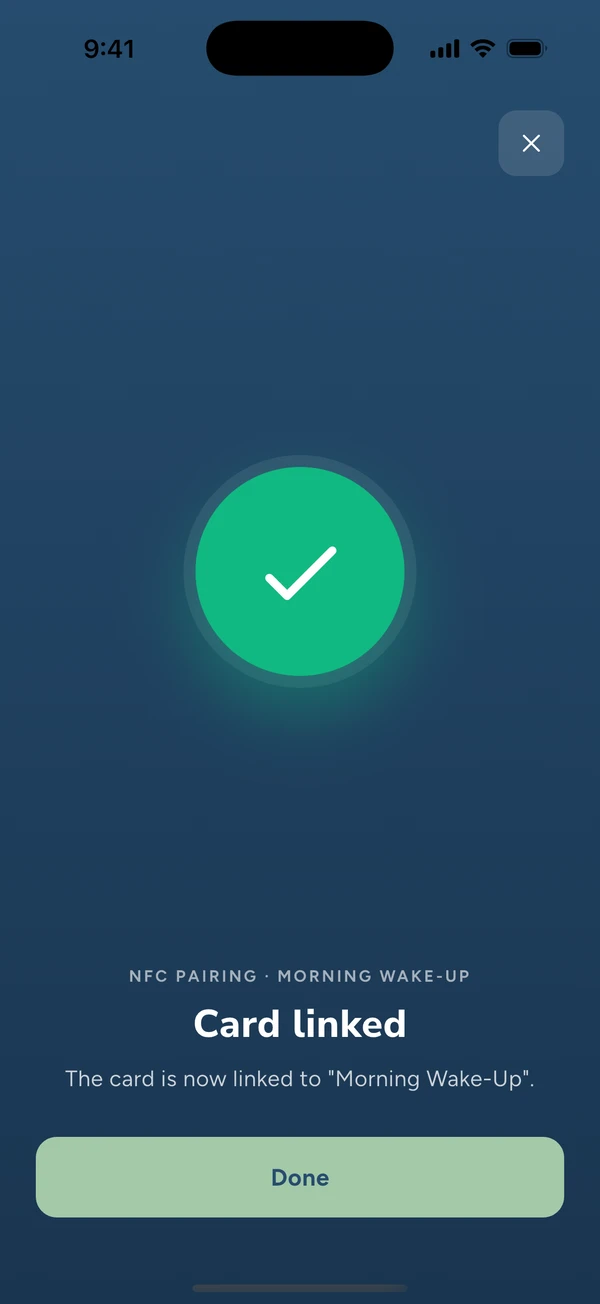
Het scherm gaat naar volledig scherm en de lezer begint te pulseren: de box wacht op een kaart. Leg ze plat op de MusicBox, niet op de telefoon.
Komt er niets, dan stopt de sessie na een tijdje vanzelf. Je kunt hem opnieuw starten.
- 04
De kaart is gekoppeld
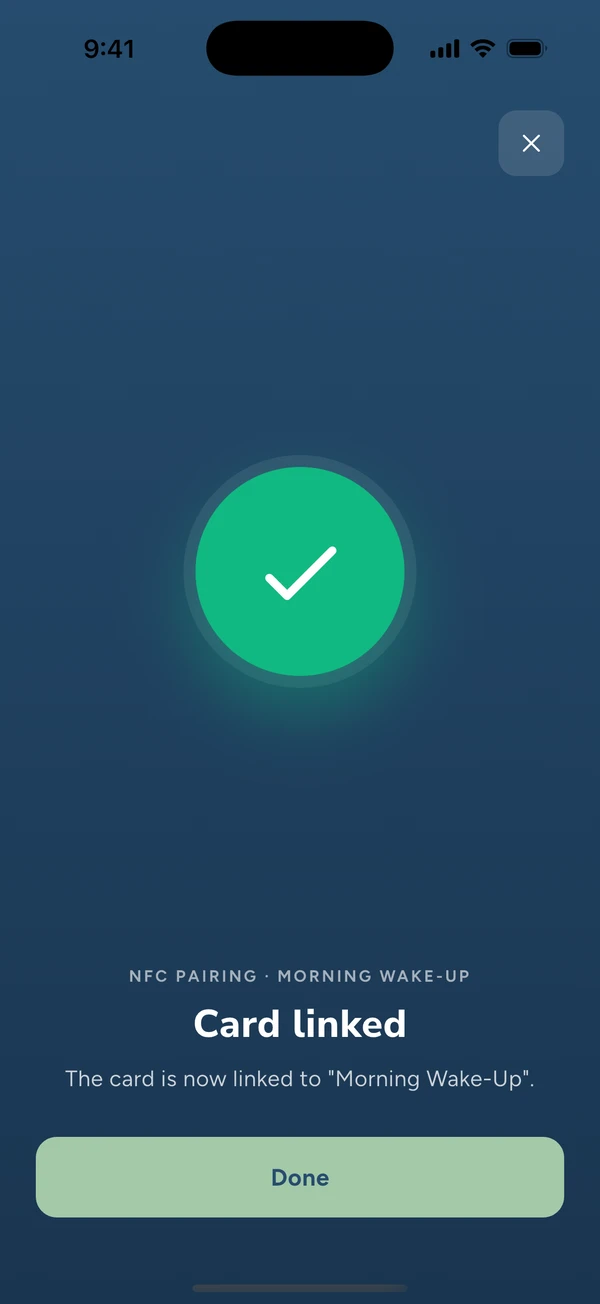
De kaart hoort nu bij deze playlist. Ze op de box leggen start het afspelen.
- 05
Terug bij de playlist
Het label heeft de uitnodiging vervangen, en het noemt de gekoppelde kaart.
- 06
Een kwijtgeraakte of kapotte kaart vervangen
De playlist gaat niet verloren met de kaart. Open ze opnieuw: het label draagt een knop 'Wijzigen'. Je legt een nieuwe kaart, ze neemt de plaats van de oude in, en de oude doet niets meer.
Is de kaart die je legt al aan een andere playlist gekoppeld, dan zegt de app dat en laat ze je kiezen tussen annuleren en vervangen.
Ergens vastgelopen?
Als een handleiding je vraag niet beantwoordt, stel hem dan op de Discord. Wij zijn er, en andere ouders ook.