Associer une carte à une playlist
Une carte NFC déclenche une playlist quand l'enfant la pose sur la MusicBox. Voici comment les marier.
Le point qui surprend tout le monde : c'est la MusicBox qui lit la carte, pas ton téléphone. L'application dit seulement à la boîte que la prochaine carte lue devra être liée à cette playlist.
- 01
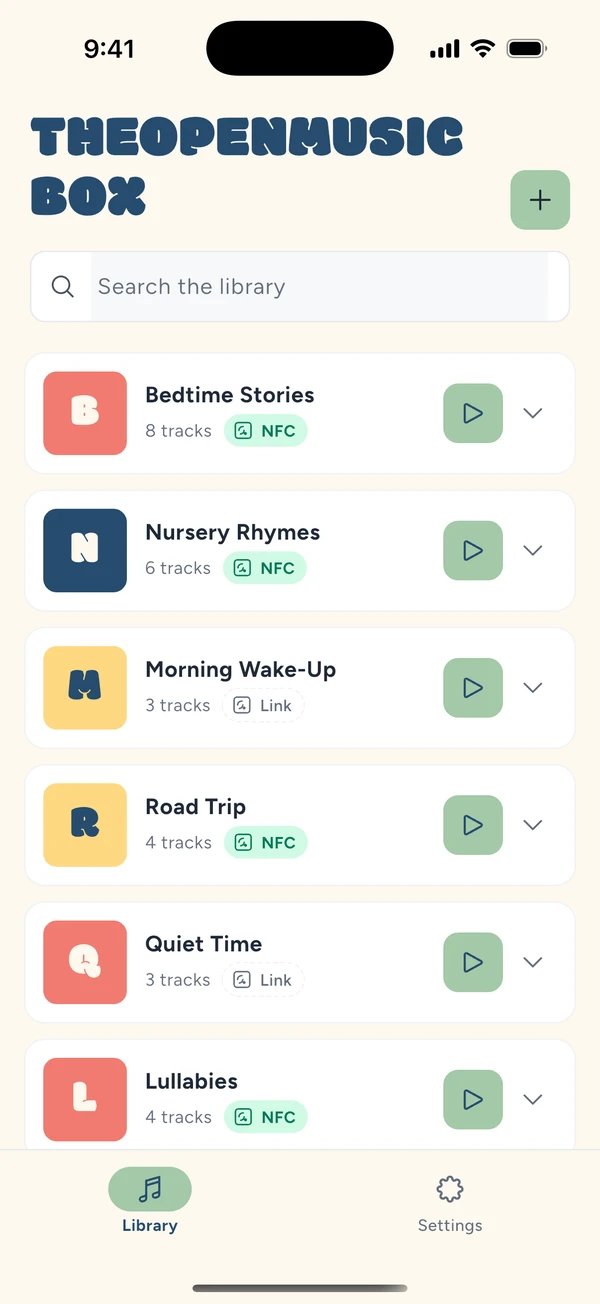
Ouvre ta bibliothèque
Dans l'onglet Bibliothèque, tu vois toutes tes playlists. Celles qui ont déjà une carte portent un badge ; les autres proposent d'en lier une.
- 02
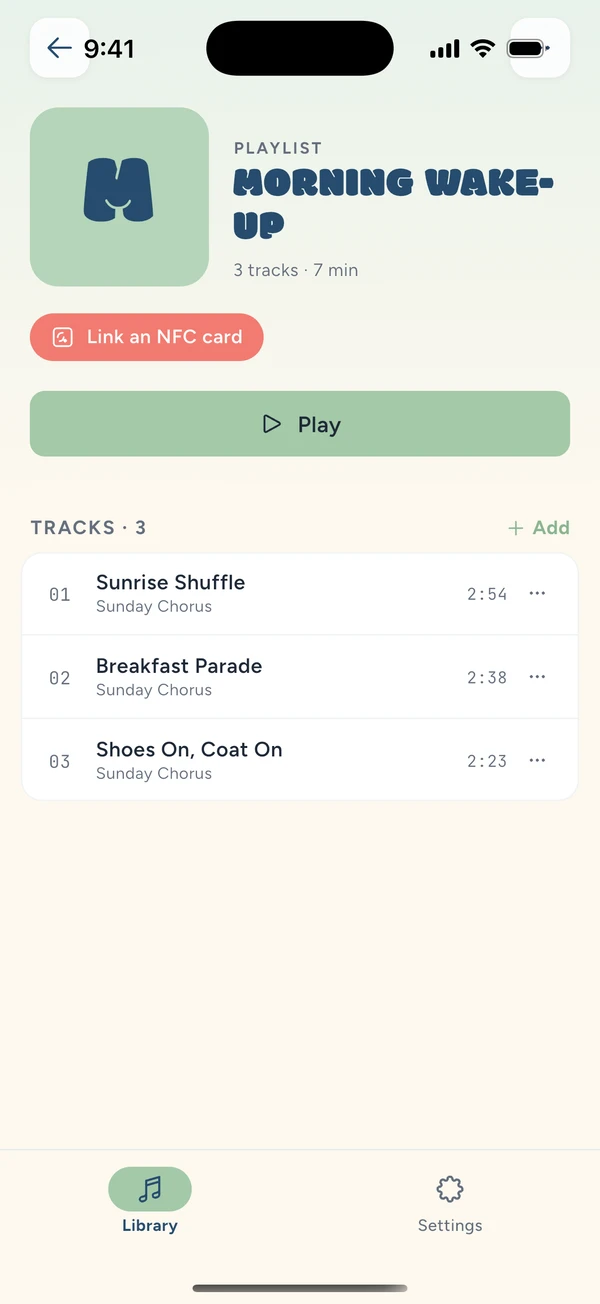
Choisis la playlist
Ouvre celle que tu veux associer. Sous son titre, une pastille invite à lier une carte.
- 03
Pose la carte sur la MusicBox
L'écran passe en plein écran et le lecteur se met à pulser : la boîte attend une carte. Pose-la à plat sur la MusicBox, pas sur le téléphone.
Si rien ne vient, la session s'arrête d'elle-même au bout d'un moment. Tu peux la relancer.
- 04
La carte est liée
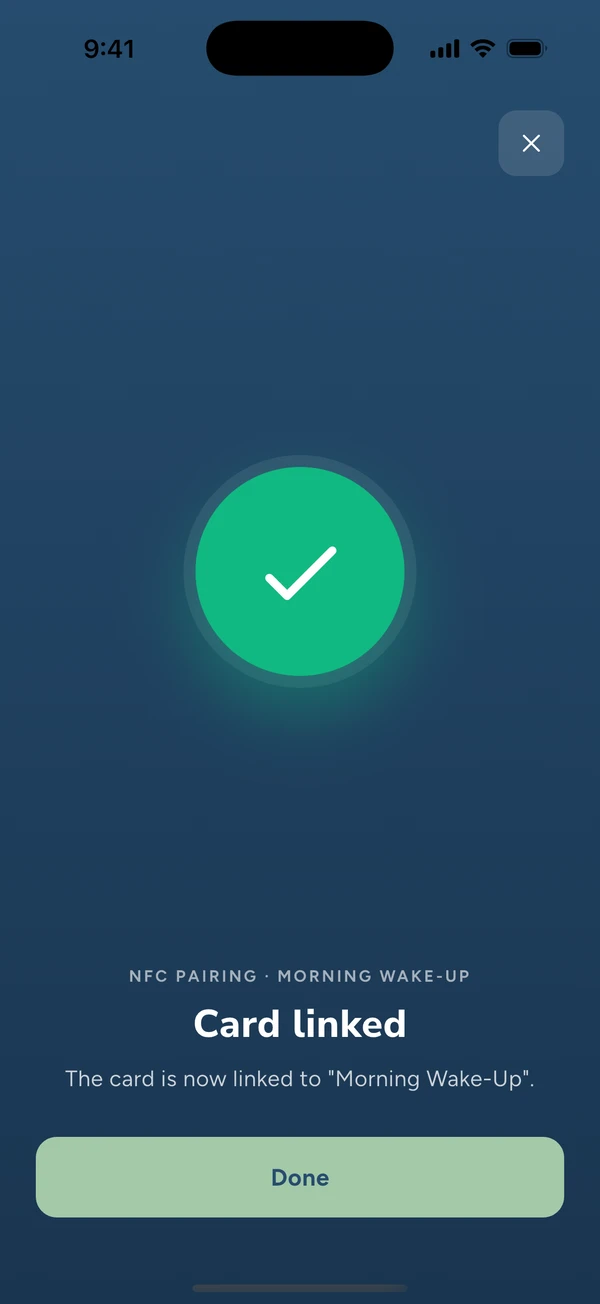
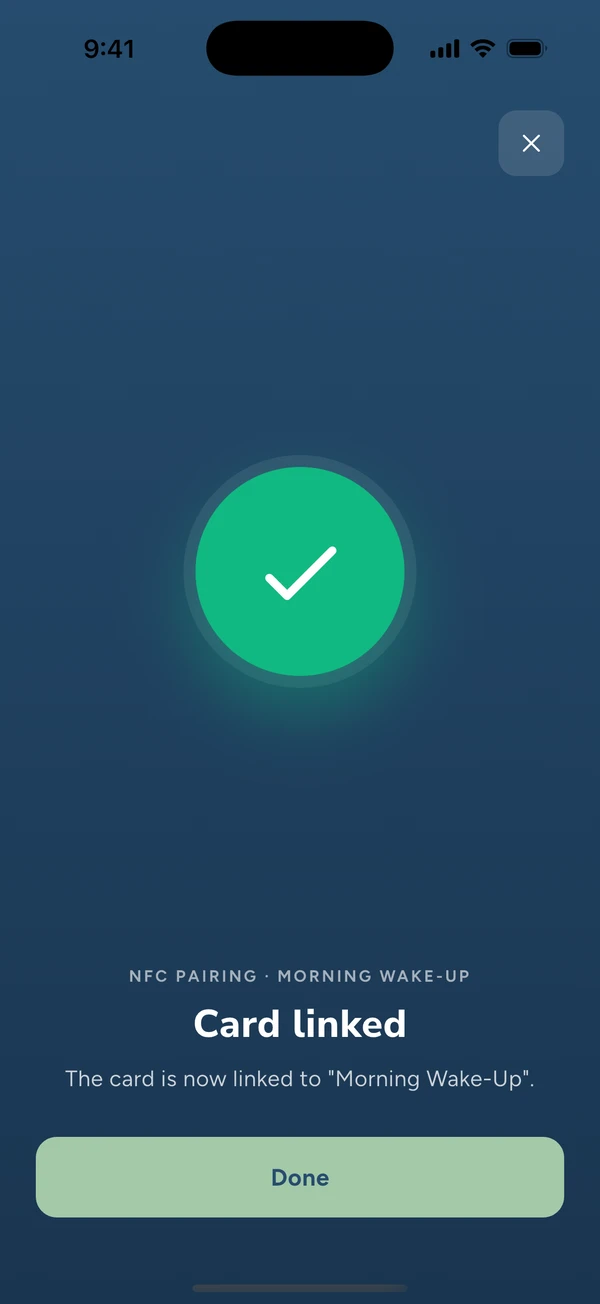
La carte appartient maintenant à cette playlist. La poser sur la boîte lancera la lecture.
- 05
De retour sur la playlist
Le badge a remplacé l'invitation, et il nomme la carte associée.
- 06
Remplacer une carte perdue ou cassée
La playlist n'est pas perdue avec la carte. Rouvre-la : le badge porte un bouton Changer. Tu poses une nouvelle carte, elle prend la place de l'ancienne, et l'ancienne ne déclenche plus rien.
Si la carte que tu poses est déjà liée à une autre playlist, l'application te le dit et te laisse choisir entre annuler et remplacer.
Bloqué quelque part ?
Si un guide ne répond pas à ta question, viens la poser sur le Discord. On y est, et d'autres parents aussi.